台灣入金 Bitfinex:用 MAX 買 USDT,再轉進融資錢包
目錄
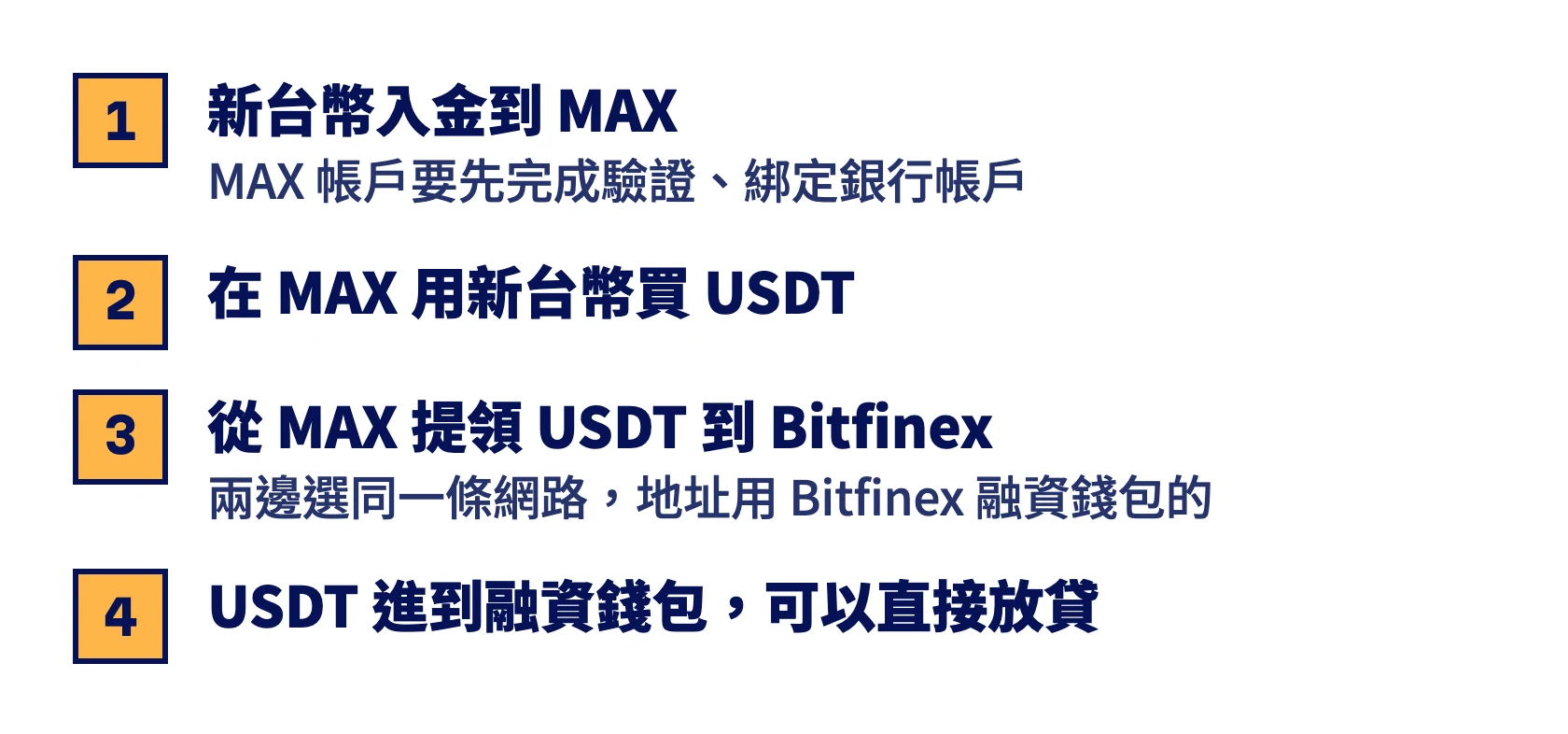
從台灣把錢放進 Bitfinex 放貸,常見的路線是:在 MAX 用新台幣買 USDT,再把 USDT 從鏈上轉到 Bitfinex。只要網路選對、地址開在融資錢包,錢到帳就能直接放貸。
開始前確認帳戶等級
Bitfinex 規定 USDT 入金要 Basic Plus 以上的驗證;2022 年 3 月 1 日之後開的帳戶,要用放貸功能還得完成 Intermediate 驗證。先把驗證做完,免得錢轉過去卻不能放貸。
MAX 那邊也要先完成帳戶驗證、綁定銀行帳戶,才能入新台幣和買 USDT。
第一步:在 MAX 買 USDT
把新台幣入金到 MAX,再用新台幣買 USDT。交易手續費以 MAX 的費率頁為準。
第二步:選兩邊都支援的網路
同樣是 USDT,可以走好幾條不同的區塊鏈,轉帳時兩邊一定要選同一條。這是 MAX 上 USDT 可以選的網路:
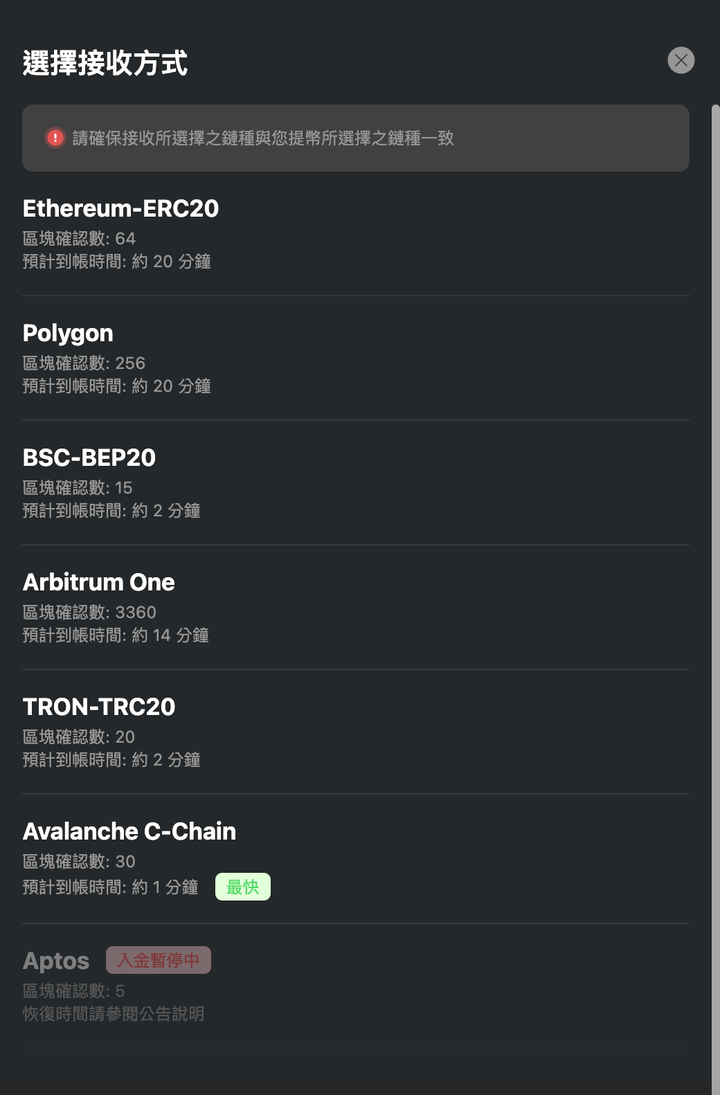
截圖之後,MAX 在 2026 年 9 月 22 日又加了 Aptos。
對照 Bitfinex 支援的 USDT 網路,兩邊都有、到帳就是 USDT 的有四條:TRON-TRC20、Avalanche C-Chain、Ethereum-ERC20 和 Aptos。
另外三條要注意。
- BSC-BEP20:Bitfinex 不支援,不要選。
- Polygon、Arbitrum One:Bitfinex 收,但到帳的是另一種叫 USDT0 的餘額。入金地址要從 Bitfinex 的 USDT0 入金頁取得,到帳後還要用錢包頁的貨幣轉換(Currency Conversion)換成 USDT 才能放貸。
| USDT 網路 | 轉到 Bitfinex |
|---|---|
| TRON-TRC20 | 到帳是 USDT |
| Avalanche C-Chain | 到帳是 USDT |
| Ethereum-ERC20 | 到帳是 USDT |
| Aptos | 到帳是 USDT |
| Polygon | 到帳是 USDT0,要再換成 USDT |
| Arbitrum One | 到帳是 USDT0,要再換成 USDT |
| BSC-BEP20 | 不支援 |
前面四條比較省事,差別在手續費和到帳速度。MAX 在 2026 年 10 月 1 日的 USDT 提領手續費是 Avalanche C-Chain 免費、Aptos 0.11 USDT、Ethereum-ERC20 0.4 USDT、TRON-TRC20 3 USDT,一次最少提 6 USDT。手續費會調整,轉之前看 MAX 提領頁顯示的數字再決定。
第三步:在 Bitfinex 開融資錢包的入金地址
在 Bitfinex 錢包頁點入金,選「Tether 代幣」,再選你在第二步決定的網路,例如 Tether(USD) on Tron。畫面會列出現貨、保證金、融資三個錢包的地址:
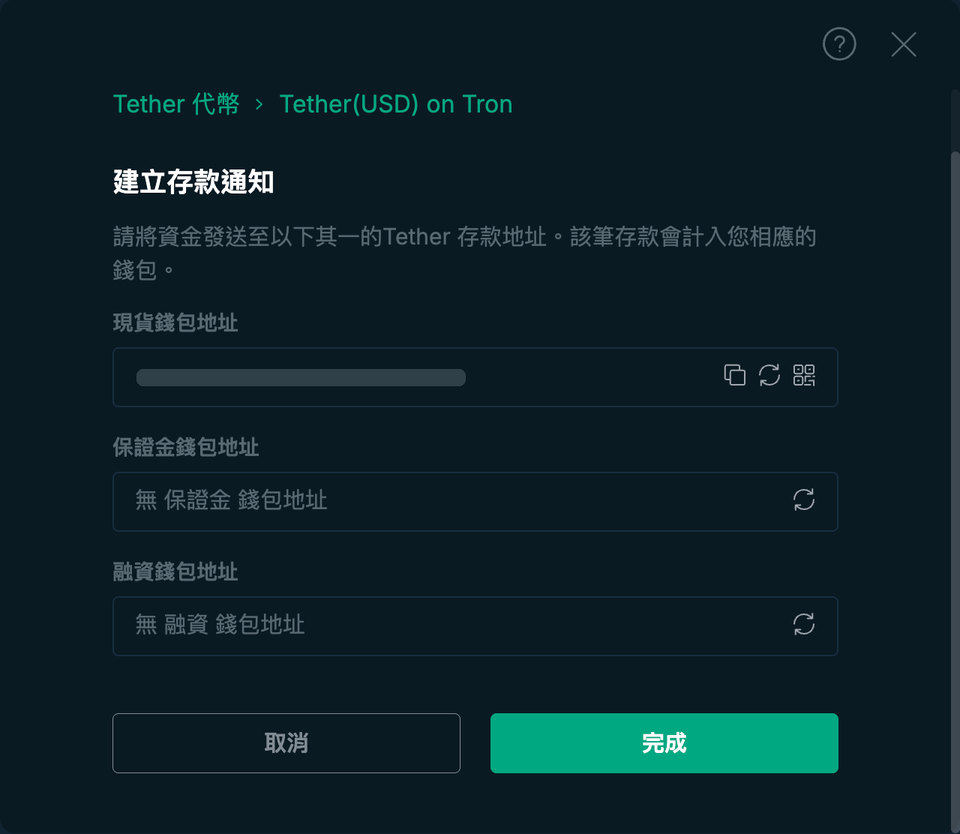
融資錢包那一欄如果寫著「無」,按右邊的按鈕產生地址。錢直接入到融資錢包,到帳後就能放貸,不用再做一次站內轉帳。
截圖裡的現貨錢包地址已經遮掉。每個人的地址都不一樣,一定要用自己帳戶裡產生的那一個。
第四步:從 MAX 提領 USDT
回到 MAX 提領 USDT,網路選跟 Bitfinex 地址同一條,貼上融資錢包地址。
送出前核對兩件事:
- 地址開頭跟網路對得上:TRON 的地址是 T 開頭,Avalanche C-Chain、Ethereum 和 Aptos 的地址是 0x 開頭。
- 貼上的地址頭尾幾碼,跟 Bitfinex 畫面上的一樣。
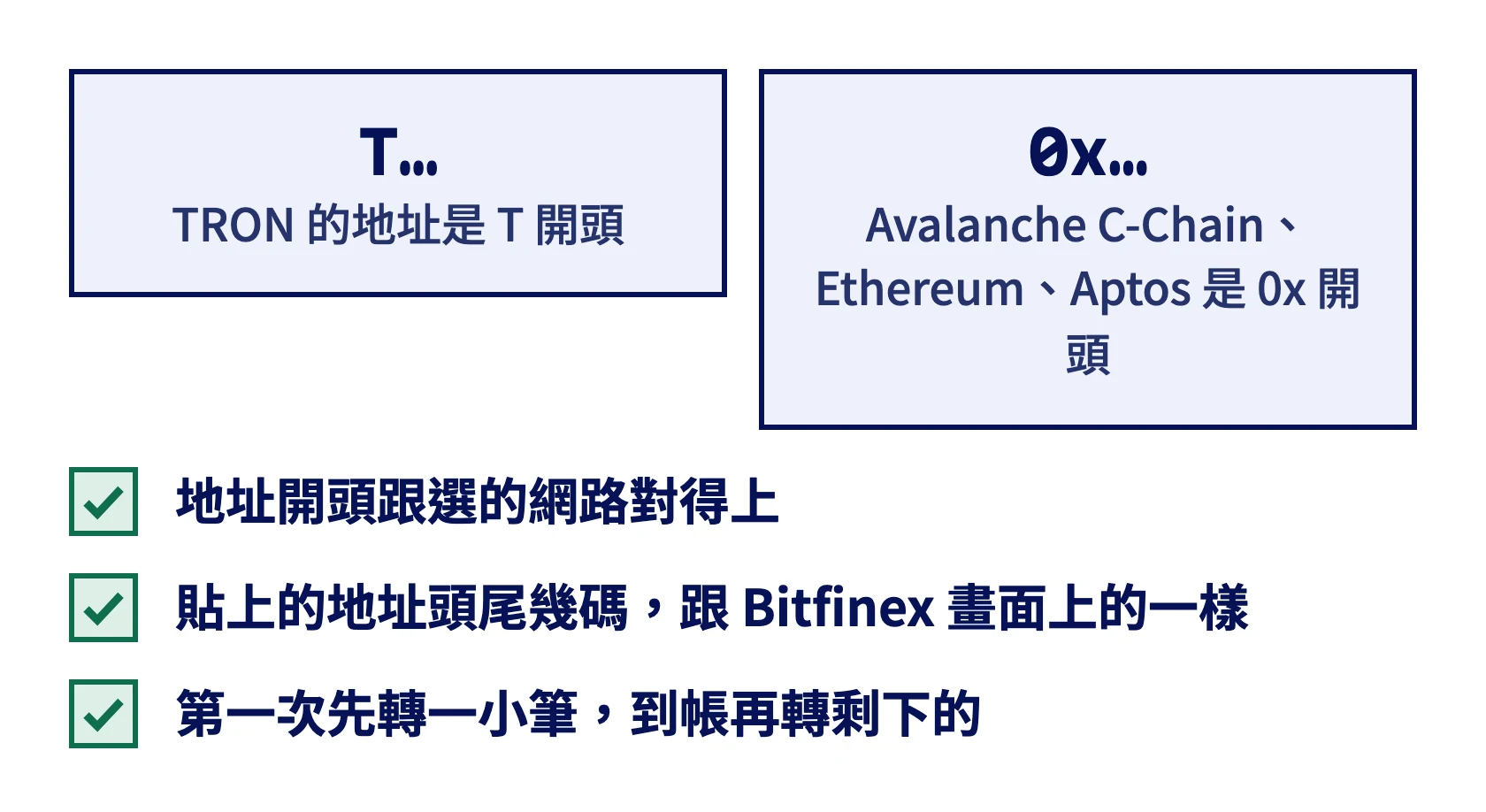
第一次轉帳先轉一小筆,確認到帳再轉剩下的。鏈上轉帳送出後沒辦法撤回,選錯網路或貼錯地址,錢很可能拿不回來。
到帳之後
到 Bitfinex 錢包頁確認 USDT 出現在融資錢包。放貸一筆最少 150 美元,餘額夠了就能照 Bitfinex 放貸教學 掛單,或交給放貸工具處理。
如果不小心入到現貨錢包也沒關係,在 Bitfinex 裡轉到融資錢包就好,站內轉帳不收手續費。
之後要把錢拿回台灣,走法在Bitfinex 出金回台灣。